Lowongan Drafter Autocad dan Desain Interior

Sunday, July 23, 2017 0
Lowongan drafter Autocad

1. Lowongan Drafter Autocad
Info buat temen-temen semua bagi yang masih mencari kerja. Rekan saya lagi butuh tenaga kerja untuk bagian drater dengan persyaratan sebagai berikut:
1. Usia 20-30 th (fres graduation juga ok)
2. Pendidikan Min SMK
3. Bisa membuat gambar 2D/3D menggunakan Autocad
4. Semangat dan Enegik
5. Syukur punya sikap leadership yang bagus
Jobdesk pekerjaan meliputi pengerjaan gambar, pengeluaran BOM dan koordinasi lapangan dengan bagian pengerjaan Molding.
Perusahaan bergerak dalam jasa pembuatan MOLDING untuk produk PRECAST (beton).
Lokasi di setu bekasi.
Bagi yang berminat silahkan WA ke no 0857 8041 0429.
sertakan saat mengirim pesan. batas sampai 26 Juli 2017

2. Lowongan Desain Interior
Dibutuhkan segera interior desainer untuk area Gading Serpong, Tangerang Selatan dengan syarat sebagai berikut
- Pria / Wanita, usia max 30 tahun
- S1 / D3 Interior Desain / Arsitektur /DKV
- Bisa membaca gambar kerja
- 3DS Max / Sketchup dengan rendering V-Ray atau sejenis
- AutoCAD atau program drafter sejenis
CV dan portfolio bisa dikirim ke hello@lighthauz.com
Terima kasih

Lowongan drafter Autocad PT. Nusantara Diesel - Serang Banten

Saturday, July 15, 2017 0
Lowongan drafter autocad

Hai,
Baru sekitar 1 bulan ini aku pindah kerja di Pabrik radiator di Serang, Banten.
Masih butuh 1 orang drafter lagi, kalau kamu berminat bisa segera kirim lamaranmu.

Kualifikasi:
- Pria
- Bisa Autocad 2D
- Bisa Excel / membuat Bill Of Material
- Tinggal diwilayah CIkande, Serang

Bila kamu berminat, kirimkan email lamaranmu ke alamat emailku saja, zaenal.cad8@gmail.com

Trims

Lowongan Drafter MEP yang mahir Autocad, PT Arsimekon

Tuesday, April 18, 2017 0
Lowongan drafter autocad pt. arsimekon jakarta

Hai dah lama gak posting lowongan ya...

PT. Arsimekon Tatagraha, Perusahaan yang bergerak di bidang Jasa Konstruksi/ Engineering Construction
sedang mencari karyawan untuk menempati posisi :

Drafter MEP
 
Persyaratan Umum :
1. Pendidikan min. SMK/D3
2. usia maks. 30 thn
3. Mampu mengoperasikan komputer AUTOCAD
4. Mampu berbahasa Inggris min. Pasif
5. Pengalaman min. 1th sebagai Drafter MEP
6. Dapat membaca gambar

Fasilitas;
* Gaji Pokok
* Asuransi Kesehatan
* BPJS Ketenagakerjaan

Apabila anda memenuhi kriteria diatas dan siap berkembang bersama kami, silahkan kirim Lamaran, CV dan dokumen-dokumen pendukung lainnya melalui email ke:
Hrd@Arsimekon.com

Semoga beruntung..
Wassalam..

Free Download - Koleksi Library Autocad lengkap 2D

Saturday, April 01, 2017 2
Hai, baru saja browsing cari beberapa file library, eh nemu situs koleksi LIBRARY AUTOCAD yang bisa didownload secara gratis tanpa perlu registrasi, asik kan, hehe...

Langsung saja penampakan situsnya:


Disini tersedia buanyak sekali library gambar Autocad 2d yang bisa kamu download. kamu bisa lihat menu disebelah kiri, ada gambar Binatang, Arsitektur, jembatan, gerbang, Interior, peta, landscaping, Orang, villa, rumah, gambar mobil / transportasi Dll.
pokoknya lengkap sekali.

Ok, silahkan menuju lokasi: https://dwgmodels.com/

Library seperti ini sangat berguna untuk mempercepat kerjaan kita, jadi sayang sekali kalau tidak dimanfaatkan. minimal bisa di simpan kalau-kalau nanti membutuhkan.

Semoga bermanfaat..
Wassalam..

Special project - Membuat gambar kapal cepat (teknik tracing)

Saturday, March 25, 2017 4
Hai, semoga kamu semua baik-baik saja dan tetap semangat.

Kali ini aku mau sharing sedikit mengenai Special project yang kurasa sedikit unik.
Ceritanya tempo hari ada orang daerah Mauk - Tangerang yang minta dibuatkan gambar kapal, setelah aku lihat gambarnya seperti sebuah kapal cepat seperti penampakan dibawah ini:

membuat gambar kapal cepat - draftercad.com

Dia bilang bisa gambar kapal gak? saya bilang gak bisa, karena memang bukan keahlianku. tapi setelah dia kirim gambar contohnya yang ternyata adalah gambar tampak atas, dan tampak depan dari sebuah kapal, saya bilang bisa saja kalau gambarnya mirip.

Seperti ini penampakan gambar tampaknya:
membuat gambar kapal cepat - draftercad.com

Kalau lihat gambar tampak seperti ini jadi kelihatan lebih mudah ya, hehe...
dia bilang pengen diajari membuat gambar seperti ini.

Mudah saja, bisa buat dengan teknik TRACING, yaitu menggambar ulang dengan memanfaatkan gambar JPG / PDF sebagai patokan gambar.
jadi kita menggambar hanya menggambar ulang mencontek gambar yang sudah ada.

Saya kerjakan +- 2 jam, hasilnya seperti penampakan dibawah ini:

tracing gambar kapal - draftercad.com

Tinggal setting plot style, dan Layoutnya maka gambar siap untuk dicetak.

Semoga bermanfaat, Wassalam..

Oiya kalau kamu dah jadi member draftercad.com, kamu bisa download file Autocad gambar diatas di member area.

Download GRATIS AutoCAD Architecture Blocks / Library – Furniture, People, Trees And Vehicle

Saturday, March 04, 2017 0

Hai, dah lama gak menyentuh draftercad.com, mulai hari ini dan kedepannya saya janji akan lebih sering posting tutorial, Free library, dan info lowongan buat kamu-kamu yang sudah menjadi member draftercad.com.

Kali ini saya hanya mau membagi sedikit Block / Library gambar orang, dan pohon yang bisa kamu gunakan untuk melengkapi gambar denah / rumah yang kamu buat.

Untuk Download, Silahkan langsung saja klik Link dibawah ini:

Free Autocad Library: Orang, Furniture, Pohon, dan Mobil

Menggunakan Perintah Scale untuk Tracing / Redrawing gambar - Autocad Tips

Monday, December 12, 2016 5
Assalamu'alaikum, semoga kamu semua sehat selalu .
Hari ini saya akan membahas sedikit mengenai perintah Scale di Autocad.


Ada banyak jenis-jenis skala di Autocad, diantaranya adalah:

1. Skala Object

yaitu merubah ukuran object dengan cara mengalikan dengan faktor tertentu.
contoh:
perintah skala dalam autocad
Perintahnya:
Scale [enter]
Select Object: [klik object rectang] lalu tekan [spasi]
Specify base point: [klik titik sembarang]
Specify scale factor or [Copy/Reference] <1.0000>: [ketik 2 - Enter]

Maka hasilnya object rectang yang pertama, ukurannya akan menjadi 2x lipat.

2. Skala Dimensi

Yaitu merubah ukuran dari ukuran asli menjadi berbeda dengan yang tampak pada dimensi.
contoh:
cara membuat skala dimensi

Perhatikan gambar diatas, sebuah top table berukuran 1200mm panjang x 600mm lebar.
tapi didalam dimensi tertera 120cm x 60cm.

Cara merubah skala dimensi adalah dengan membuat new dimension > dan perhatingan settingan tambahan dibawah ini:
membuat keterangan satuan pada dimensi autocad

Perhatikan settingan pada Suffix dan Scale factor, disanalah settingan yang bisa kamu mainkan.

3. Print out dengan skala tertentu

Kadang kita ingin mencetak gambar dengan skala tertentu, 1:1 atau 1:2
bagaimana caranya?

- Gambar yang akan dicetak tentu saja harus disiapkan dulu
- Pindah ke Layout ( baca postingan BELAJAR AUTOCAD 2D HARI KE-18 untuk lebih tahu mengenai Layout Autocad)
- Buatlah Model view dengan perintah MV
- double klik pada MV yang baru saja kita buat
- ketik perintah: Z [enter] 1xp [enter]
- Plot [enter]

perintah diatas adalah untuk mengatur zooming 1:1

lihatlah contoh gambar dibawah ini yang saya print 1:1


4. Menggunakan skala untuk redrawing gambar yang tidak lengkap ukurannya.

Contohnya kamu disuruh redrawing gambar bujur sangkar diatas yang ukurannya 100 x 100, kamu lihat ada gambar lingkaran besar, lingkaran kecil sebanyak 6 pcs, dan garis-2

coba Redrawing gambar diatas tapi harus persis ukurannya.
bagaimana caranya? padahal gak ada ukuran diameter lingkaran jarak garisnya?

Caranya dengan menggunakan perintah Scale.
yuk coba kita buat,

1. capture gambar diatas dan Insert kedalam Model Autocad menggunakan menu Insert > raster Image.

seperti ini penampakannya:
Insert gambar raster kedalam autocad

2. karena ini gambar raster, kita tahu bahwa gambar ini skalanya tidak benar, sebelum kita tracing, kita harus membetulkan skalanya dulu.
caranya:

2a. Buatlah garis sepanjang 100mm (karena ukuran yang diketahui hanya 100mm)
2b. Ubah warnanya menjadi merah supaya mudah mengenali garisnya.
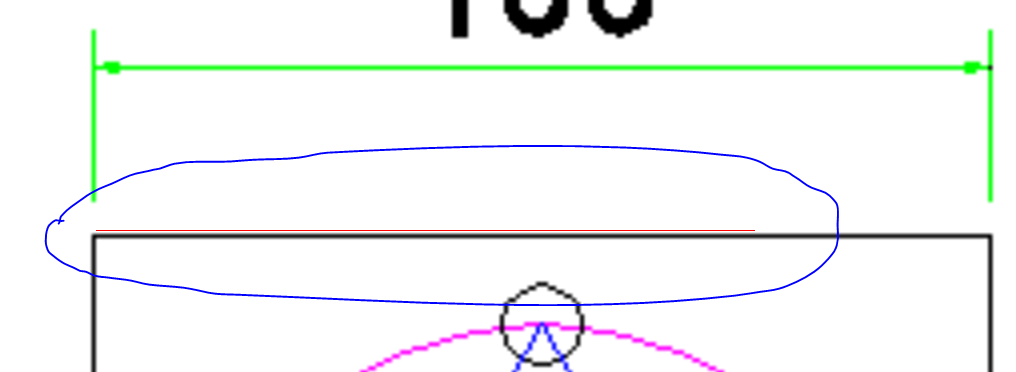
2c. letakkan diatas garis pada gambar raster, karena kita akan menskala gambar raster ini.

penampakannya:

kamu lihat, garis merah yang kita buat sepanjang 100mm ukurannya lebih pendek

2d. ketik perintah Scale [enter]
Select objects: [klik gambar raster] lalu tekan [spasi]
Specify base point: [klik ujung kiri dari garis merah - titik A]
Specify scale factor or [Copy/Reference] <0.1000>: r (pilihan reference)
Specify reference length <1.0000>: [klik titik A]
Specify second point: [ klik titik C]
Specify new length or [Points] <1.0000>: [klik titik B]


Kalau perintah Scale kamu sukses, kamu akan mempunya sebuah gambar Raster yang skalanya sudah benar.
tinggal digambar ulang lingkaran dan garis-garis lainnya.

Selamat mencoba...
:-)