Showing posts with label special project. Show all posts

Special project - Membuat gambar kapal cepat (teknik tracing)

Saturday, March 25, 2017 4
Hai, semoga kamu semua baik-baik saja dan tetap semangat.

Kali ini aku mau sharing sedikit mengenai Special project yang kurasa sedikit unik.
Ceritanya tempo hari ada orang daerah Mauk - Tangerang yang minta dibuatkan gambar kapal, setelah aku lihat gambarnya seperti sebuah kapal cepat seperti penampakan dibawah ini:
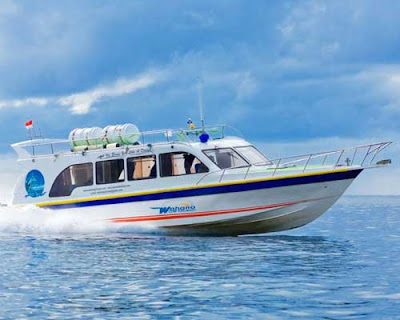
membuat gambar kapal cepat - draftercad.com

Dia bilang bisa gambar kapal gak? saya bilang gak bisa, karena memang bukan keahlianku. tapi setelah dia kirim gambar contohnya yang ternyata adalah gambar tampak atas, dan tampak depan dari sebuah kapal, saya bilang bisa saja kalau gambarnya mirip.

Seperti ini penampakan gambar tampaknya:
membuat gambar kapal cepat - draftercad.com

Kalau lihat gambar tampak seperti ini jadi kelihatan lebih mudah ya, hehe...
dia bilang pengen diajari membuat gambar seperti ini.

Mudah saja, bisa buat dengan teknik TRACING, yaitu menggambar ulang dengan memanfaatkan gambar JPG / PDF sebagai patokan gambar.
jadi kita menggambar hanya menggambar ulang mencontek gambar yang sudah ada.

Saya kerjakan +- 2 jam, hasilnya seperti penampakan dibawah ini:
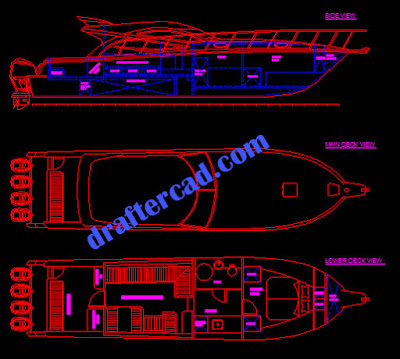
tracing gambar kapal - draftercad.com

Tinggal setting plot style, dan Layoutnya maka gambar siap untuk dicetak.

Semoga bermanfaat, Wassalam..

Oiya kalau kamu dah jadi member draftercad.com, kamu bisa download file Autocad gambar diatas di member area.

Special Project - Membuat gambar Gedung Serbaguna Cikande Permai

Thursday, June 02, 2016 10
Alhamdulillah, akhirnya selesai juga membuat gambar Gedung Serbaguna u/ masyarakat perumahan Cikande Permai.


Lihatlah gambar diatas, bagus ya.. hh... sy sendiri juga seneng lihatnya karena dah lama juga gak pegang 3DMax, mungkin sekitar 6 th sejak pindah kerja. ternyata masih bisa juga buatnya, walaupun secara kualitas belum real, tapi lumayanlah untuk visualisasi desain.

Cerita awalnya, kira-2 sebulan yang lalu teman nawari pekerjaan, bisa gak buat gambar Gedung? sy jawab Bisa saja walaupun gak bisa, hh...
dah gak terhitung revisi yang diminta, mulai dari ukuran jendela, titik jendela, penambahan ruangan dalam, penambahan pintu Dll. Ikuti saja sampai orangnya puas, hh...

Spesifikasi Gedung yang dibuat:
  • Ukuran 15 Mtr x 20 Mtr x tinggi 12 Mtr
  • Kolom uk. 30 x 30 cm
  • Jendela uk. 1 x 3 Mtr
  • Pintu depan uk. 2 x 3.5 Mtr
  • Rafter menggunakan Besi L50 konstruksi Cremona
  • Gordeng menggunakan CNP 120
  • Atap menggunakan Seng gelombang biasa.

Membuat Gambar Denah / Layout gedung

Kalau kamu pengen tau cara buat yang seperti ini, baiklah akan saya uraikan satu persatu.
Pertama tentu saja kita harus buat layoutnya dulu. Paling bagus menggunakan program Autocad andalan kita.

Perhatikan gambar Layout dibawah ini:


Gambar denah seperti diatas dibuat menggunakan Autocad 2D, hanya berisi garis dan Rectang. sangat mudah buatnya. kalau desainnya sendiri dari Client, dia yang buat sket letak pintu, ruangan, ukuran panjang x lebar Dll. pokoknya kita hanya bertugas memindahkan sketnya dia ke gambar Autocad.

Kalau kamu dah pernah coba semua latihan Autocad 2D, kamu pasti bisa buat gambar seperti ini.

Step kedua adalah membuat gambar tampak depan dan tampak samping, mudah saja buatnya, patokan dari Gambar layout, kita buat tinggi keatas sesuai permintaan Client.
Untuk gambar gedung ini, client minta tingginya 6 Mtr untuk dinding samping, sedangkan tengahnya menyesuaikan.

Lihatlah gambar tampak yang saya buat:


Gambar ini juga mudah buatnya, hanya berisi Garis dan Rectang. Selain itu kesabaran, hh... soalnya agak lama buatnya, bukan proses gambarnya yang lama tapi mikirnya, mau jadi seperti apa Hhh...
Maklum bukan basic bangunan jadi hanya bisa kira-2 mencontoh bangunan-2 yang ada, yang penting Client puas, hh...

Tampak sampingnya seperti ini:


Mudah ya.. hh.. kamu pasti bisa buatnya.

Proses Visualisasi desain

Setelah sket layout, dan tampak disetujui, step selanjutnya adalah membuat gambar visualisasi desainnya.
bisa menggunakan Autocad 3D dan rendering menggunakan Autocad, bisa juga pakai Sketch Up, tapi saya lebih suka pakai 3Dmax, soalnya proses renderingnya relatif mudah.

Proses modellingnya pakai teknik Box modelling, sedangkan semua profile besi menggunakan Sweep dari Line / Spline. Termasuk desain tralis juga menggunakan Spline.

Desain material menggunakan Material Vray, dan rendering menggunakan engine Vray, mudah settingnya. karena hanya menggunakan 1 sumber cahaya untuk visualisasi Outdoor.

Kalau yang Indoor memang menggunakan beberapa Vray Light supaya terkesan lebih realistic.

Lihatlah tampilan hasil rendering bagian Indoor:


Sebenarnya masih kurang realistic, tapi sudahlah, yang penting client sudah senang, Haha...

Ok deh, sampai disina saja sharingnya, next akan sy sharing project-project saya yang lain. Oiya File DWG gambar Layoutnya saya share di member area Draftercad.com.
jadi kamu bisa download kalau kamu ingin buat latihan.

wassalam...


Special Project - Membuat Box Temperature Control

Friday, May 15, 2015 0
Alhamdulillah, Hari ini kita rehat belajarnya, sy mau sharing sedikit mengenai pekerjaan di Workshop. Minggu lalu kita ada pekerjaan modifikasi Mesin Welding Electroda Oven tipe Bundar, dan Mau ditambahkan Temperature control diatasnya.

Temperature Control

dari namanya sudah jelas, fungsi alat ini untuk mengontrol temperature didalam Box Oven. Jadi bisa disetting Suhu yang diinginkan, dan bila suhunya Over, powernya akan mati secara otomatis. Terdapat digital display didepan untuk monitor. Langsung saja penampakannya:
Modifikasi Welding electroda oven
Yang berwarna kuning itulah komponen yang kita tambahkan. kalau Boxnya sendiri sudah ada. penampakan yang lebih jelas
Temperature control
Sebelum Box control jadi, tentu saja kita harus desain dulu gambarnya menggunakan Program kesayangan Autocad 2010. 
Kita akan Lihat gambar kerja dan proses menggambarnya.

Gambar kerja Box Temperature control

Membuat desain tsb, pertama yang harus diperhatikan adalah ukuran komponen elektriknya, yang akan dipasang pada box, kita kasih ruang secukupnya.
Kedua posisi Box terhadap Oven.
dari kedua hal tsb kita sudah bisa mendapatkan gambaran kasar desain box Temperaturenya. lebih mudahnya lagi, langsung saja kita sket di Autocad.

Perhatikan Hasil sket berikut ini:
Gambar Sket Box controller
Bagaimana cara menggambarnya?
Tentu saja mudah. Kawan-kawan bisa perhatikan Latihan Autocad 2D hari #2, dan Hari ke #8, untuk buat lingkarannya silahkan lihat Latihan membuat Lingkaran, Pasti bisa mengerjakan.
Hanya ada 3 elemen gambar disini, Garis lurus, Lengkung / Arc dan Lingkaran.

Berikut ini penampakan gambar 3d nya:
Gambar 3d box controller
Kalau yang ini kita belum pelajari, jadi sabar ya.. nanti pasti sampai disana.
Ok sampai disini dulu, sampai jumpa dilain kesempatan
Wassalam..