Showing posts with label tips n trick. Show all posts

Tips menghilangkan garis hidden pada print out model 3D

Saturday, September 02, 2017 0
tips supaya garis hidden gak kelihatan waktu print


Assalamu'alaikum Warahmatullai Wabarokatuh..
Alhamdulillah, jumpa lagi dengan postingan draftercad terbaru.
kali ini saya mau share dari pertanyaan seorang kawan yang ingin supaya garis hidden tidak kelihatan waktu print out.

Seperti ini penampakannya:

tips supaya garis hidden gak kelihatan waktu print

kelihatan ruwet sekali ya... hehe, emang lah, soalnya ini model 3D dan siempunya mau langsung print out tanpa merubah ke Object 2D lebih dulu.

dengan sedikit settingan memang bisa diatur supaya garis yang dibelakang (istilahnya garis hidden) tidak kelihatan waktu print.

Lakukan langkah berikut ini:

1. pada tab Layout buatlah sebuah model view. perintahnya: MV [enter] > klik pojok kiri atas dan klik lagi pada kanan bawah membentuk sebuah rectangle.

2. ulangi perintah model view sbb: MV [enter] > H [enter] > ON [enter] > klik pada garis model view yang baru kita buat > [spasi] untuk mengakhiri perintah.

sudah selesai...

seperti ini penampakan perintah MV tadi:


Lumayan ya... :-)
kamu bisa download model 3D yang saya gunakan ini pada member area draftercad.com

semoga bermanfaat.. Wassalam..


Menggunakan Perintah Scale untuk Tracing / Redrawing gambar - Autocad Tips

Monday, December 12, 2016 5
Assalamu'alaikum, semoga kamu semua sehat selalu .
Hari ini saya akan membahas sedikit mengenai perintah Scale di Autocad.


Ada banyak jenis-jenis skala di Autocad, diantaranya adalah:

1. Skala Object

yaitu merubah ukuran object dengan cara mengalikan dengan faktor tertentu.
contoh:
perintah skala dalam autocad
Perintahnya:
Scale [enter]
Select Object: [klik object rectang] lalu tekan [spasi]
Specify base point: [klik titik sembarang]
Specify scale factor or [Copy/Reference] <1.0000>: [ketik 2 - Enter]

Maka hasilnya object rectang yang pertama, ukurannya akan menjadi 2x lipat.

2. Skala Dimensi

Yaitu merubah ukuran dari ukuran asli menjadi berbeda dengan yang tampak pada dimensi.
contoh:
cara membuat skala dimensi

Perhatikan gambar diatas, sebuah top table berukuran 1200mm panjang x 600mm lebar.
tapi didalam dimensi tertera 120cm x 60cm.

Cara merubah skala dimensi adalah dengan membuat new dimension > dan perhatingan settingan tambahan dibawah ini:
membuat keterangan satuan pada dimensi autocad

Perhatikan settingan pada Suffix dan Scale factor, disanalah settingan yang bisa kamu mainkan.

3. Print out dengan skala tertentu

Kadang kita ingin mencetak gambar dengan skala tertentu, 1:1 atau 1:2
bagaimana caranya?

- Gambar yang akan dicetak tentu saja harus disiapkan dulu
- Pindah ke Layout ( baca postingan BELAJAR AUTOCAD 2D HARI KE-18 untuk lebih tahu mengenai Layout Autocad)
- Buatlah Model view dengan perintah MV
- double klik pada MV yang baru saja kita buat
- ketik perintah: Z [enter] 1xp [enter]
- Plot [enter]

perintah diatas adalah untuk mengatur zooming 1:1

lihatlah contoh gambar dibawah ini yang saya print 1:1


4. Menggunakan skala untuk redrawing gambar yang tidak lengkap ukurannya.

Contohnya kamu disuruh redrawing gambar bujur sangkar diatas yang ukurannya 100 x 100, kamu lihat ada gambar lingkaran besar, lingkaran kecil sebanyak 6 pcs, dan garis-2

coba Redrawing gambar diatas tapi harus persis ukurannya.
bagaimana caranya? padahal gak ada ukuran diameter lingkaran jarak garisnya?

Caranya dengan menggunakan perintah Scale.
yuk coba kita buat,

1. capture gambar diatas dan Insert kedalam Model Autocad menggunakan menu Insert > raster Image.

seperti ini penampakannya:
Insert gambar raster kedalam autocad

2. karena ini gambar raster, kita tahu bahwa gambar ini skalanya tidak benar, sebelum kita tracing, kita harus membetulkan skalanya dulu.
caranya:

2a. Buatlah garis sepanjang 100mm (karena ukuran yang diketahui hanya 100mm)
2b. Ubah warnanya menjadi merah supaya mudah mengenali garisnya.
2c. letakkan diatas garis pada gambar raster, karena kita akan menskala gambar raster ini.

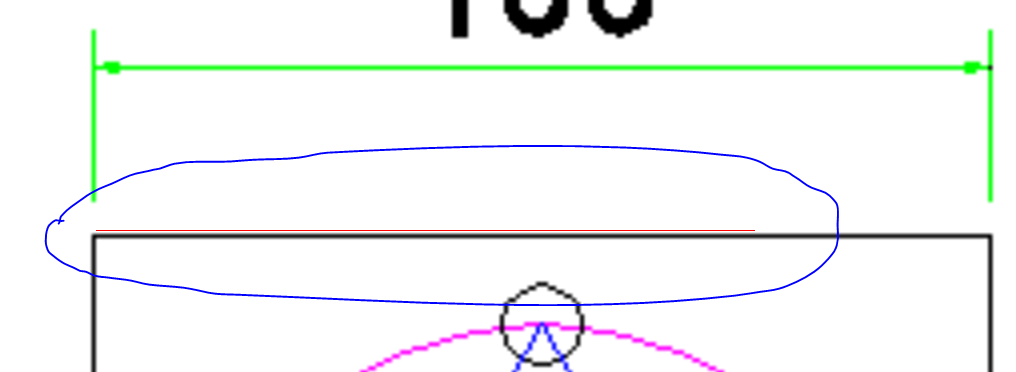
penampakannya:

kamu lihat, garis merah yang kita buat sepanjang 100mm ukurannya lebih pendek

2d. ketik perintah Scale [enter]
Select objects: [klik gambar raster] lalu tekan [spasi]
Specify base point: [klik ujung kiri dari garis merah - titik A]
Specify scale factor or [Copy/Reference] <0.1000>: r (pilihan reference)
Specify reference length <1.0000>: [klik titik A]
Specify second point: [ klik titik C]
Specify new length or [Points] <1.0000>: [klik titik B]


Kalau perintah Scale kamu sukses, kamu akan mempunya sebuah gambar Raster yang skalanya sudah benar.
tinggal digambar ulang lingkaran dan garis-garis lainnya.

Selamat mencoba...
:-)


Tips menampilkan Command Windows yang Hilang di Autocad

Friday, April 08, 2016 0

tips menampilkan command windows yang menghilang
Pernahkah kamu mengalami Command Windows di Autocad tiba-tiba menghilang?

Walaupun saya sendiri belum pernah mengalami, tapi bisa saja hal ini terjadi karena Autocad memiliki perintah untuk menghilangkan Command Windows ini.

Command Windows sangat penting karena mengontrol semua kegiatan menggambar yang sedang kita lakukan. semua input Ukuran juga dari sana, maka kalau Hilang bagaimana kita mau kerja?

Solusi Masalah Hilangnya Command Windows ini ternyata sangat mudah, ketik saja "COMMANDLINE" [enter] maka Command windows akan secara ajaib muncul kembali.

Bisa juga menggunakan tombol Ctrl + 9.

Semoga bermanfaat, Wassalam..

Tips membesarkan Tampilan Titik / Node di Autocad (setelah Perintah DIVIDE)

Saturday, March 26, 2016 2
Tempo hari ada yang bertanya, Bagaimanakah cara membesarkan Tampilan Titik / Node di Autocad? Dengan Postingan ini, saya bermaksud membagi Tips Membesarkan tampilan Titik / Node supaya mudah dilihat dan mudah untuk ditangkap menggunakan OSNAP.

Mungkin ada yang bertanya Buat apa menggambar Titik?
Iya memang sih, kita tidak menggambar titik secara langsung. Tetapi Titik - Titik ini terbentuk dari Perintah DIVIDE.

Mahluk apa lagi Divide ini? hehe...

Divide adalah Perintah Autocad yang berfungsi untuk membagi Suatu Garis Lurus / Garis lengkung menjadi beberapa bagian yang sama.

Lihatlah contoh kasus dibawah ini:
tips membesarkan titik / node di autocad

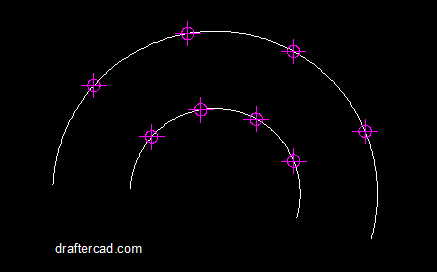
Seperti yang kamu lihat, saya mempunyai dua buah arc, masing-masing Arc mau saya bagi 5.
caranya:
  1. Ketik Perintah DIVIDE
  2. Select object to divide: [Klik Arc yang mau dibagi]
  3. Enter the number of segments or [Block]: [ketik 5]

Setelah Perintah Divide tersebut, Autocad akan membuat 4 buah Titik disepanjang Arc yang kita pilih tadi, tapi karena titiknya kecil maka tidak kelihatan.

Cara membesarkan Tampilan Titik di Autocad


Lalu bagaimana caranya supaya kelihatan?
- Caranya Klik menu Format > Point Style
kotak dialog point style autocad

- Akan muncul kotak dialog dimana kita bisa memilih Style titik yang kita inginkan seperti gambar dibawah ini
Point style dalam autocad
Disini, kamu bisa memilih Tampilan mana yang kamu inginkan.
Lihat yang berwarna Hitam ditengah, itu yang saya pilih, kamu bisa pilih yang berbeda kalau mau.

- Klik ok dan Lihat hasilnya pada gambar Arc tadi :
tips membesarkan tampilan titik di autocad


Sekarang Titik - titik yang tadi gak nampak sekarang jadi gede begitu, saya juga merubah warna titiknya menjadi magenta supaya terlihat berbeda dengan garis utama.

- Sekarang tinggal Arc yang disebelah atas kita bagi menjadi 5 bagian.
- Ketik perintah DIVIDE sekali lagi, dan Pilihlah Arc yang atas. setelah selesai Autocad juga akan membuat Titik - titik disepanjang Arc yang diatas.
Seperti ini penampilannya:

tips membesarkan tampilan titik di autocad

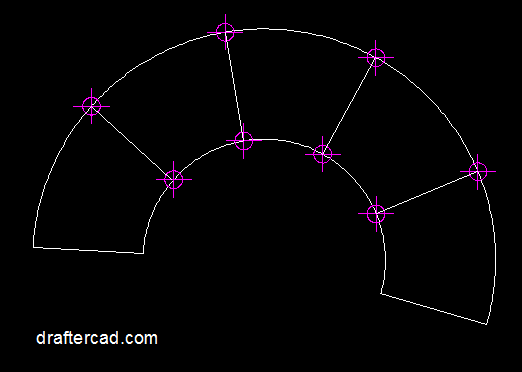
Nah setelah semua Titik kelihatan jelas, sekarang saya bisa membuat garis-2 yang akan menghubungkan Titik-titik tersebut dengan mudah.

Ketik Line, tekan tombol SHIFT + Klik kanan tombol Mouse untuk menampilkan kotak dialog OSNAP.

cara menampilkan kotak dialog OSNAP autocad

Pilihlah Node, Klik titik pertama, kemudian sambungkan dengan Titik selanjutnya.
Ulangi pada semua titik, sehingga semua titik tersambung.
Hasilnya akan menjadi seperti dibawah ini:

latihan dasar autocad 2D

Kamu tidak usah menghapus titik-titik tersebut, karena walau dicetak nanti dia tidak akan kelihatan, tampilan besar hanya dilayar saja, kalau dicetak Titik tersebut kembali kecil sesuai ukuran aslinya.

Wassalam...


Perintah Dasar Autocad

Saturday, March 05, 2016 5

Perintah dasar autocad
Tempo hari ada seorang kawan yang bertanya, Perintah - Perintah Autocad apa saja yang harus dikuasai dulu supaya cepat bisa dalam belajar Autocad, maka dengan postingan ini saya bermaksud menjawab pertanyaan tersebut.

Kalau kamu lihat dalam Program 20 Hari belajar Autocad 2D, materi hari pertama adalah membuat Garis / Line dengan Koordinat. Jadi kamu tahu kan? LINE  adalah perintah pertama yang harus kamu kuasai.

Caranya Mudah,
  • Ketikkan LINE [enter] atau bisa juga dengan Klik toolbar Line 
  • Klik sembarang titik di layar Model (layar yang berwarna hitam) / Layar tempat menggambar
  • Klik beberapa kali untuk membentuk obyek yang kamu inginkan (misalnya menggambar bentuk bintang)
  • Tekan tombol Spasi untuk mengakhiri perintah

dan jadilah gambar pertama kamu.

Latihan menggambar bebas dengan Autocad

Perhatikan beberapa gambar dibawah ini, dan cobalah membuatnya:
 1. simbol / logo
perintah dasar Autocad

2. Huruf (buatlah beberapa macam huruf)
perintah dasar autocad

3. Rumah
perintah dasar Autocad

Buatlah beberapa bentuk / obyek yang kamu suka, dan berlatihlah terus sampai kamu terbiasa dengan lingkungan kerja Autocad.

Perintah ke-2 yang harus kamu kuasai adalah perintah TRIM.
Trim, adalah perintah Modifier yang digunakan untuk memotong garis.

Buatlah sebuah Lingkaran dan sebuah garis yang memotong lingkaran tersebut.
Untuk membuat sebuah Lingkaran,
  1. Ketik CIRCLE [enter] atau klik tool bar Circle
  2. Klik sembarang titik di Layar
  3. Klik sekali lagi untuk membuat ukuran yang kamu inginkan

Keterangan lebih lengkap lihatlah pada postingan Berikut ini : membuat Lingkaran / Circle
Setelah itu buatlah Garis seperti petunjuk diatas, Bentuk jadinya seperti gambar dibawah ini:

perintah dasar autocad

Kita akan memotong lingkaran menggunakan garis.
  1. Ketik perintah TRIM [enter] atau Klik toolbar Trim
  2. Pilih object garis dengan cara meng - Klik Garis tsb
  3. Spasi
  4. Pilih object yang dipotong (Klik Lingkaran) 
  5. Spasi

Bagaimana, Mudah kan?

Contoh latihan Perintah Trim 

kerjakan beberapa latihan dibawah ini supaya kamu terbiasa dengan perintah TRIM

1. Merapikan garis
Potonglah garis - garis sehingga rapi.
perintah dasar autocad

2. Membuat Logo Adidas
Buatlah obyek disebelah kiri dan rapikan sehingga membentuk logo yang rapi.
perintah dasar autocad
3. Membuat Circular Art
Buatlah Lingkaran dan Copy menjadi beberapa dan susunlah hingga seperti disebelah kiri.
lalu Trim sehingga rapi / menjadi yang disebelah kanan
Perintah Dasar Autocad

Bagaimana? mudah kan..?
kamu lihat kan? dengan hanya perintah Line, Circle dan Trim, kamu bisa membuat bermacam-2 gambar yang menarik.
kalau kamu ingin lebih latihan lebih lanjut hingga menjadi mahir, saya sarankan untuk membaca dan mencoba semua latihan dalam program 20 hari belajar Autocad.

Wassalam, dan tetap Semangat..!