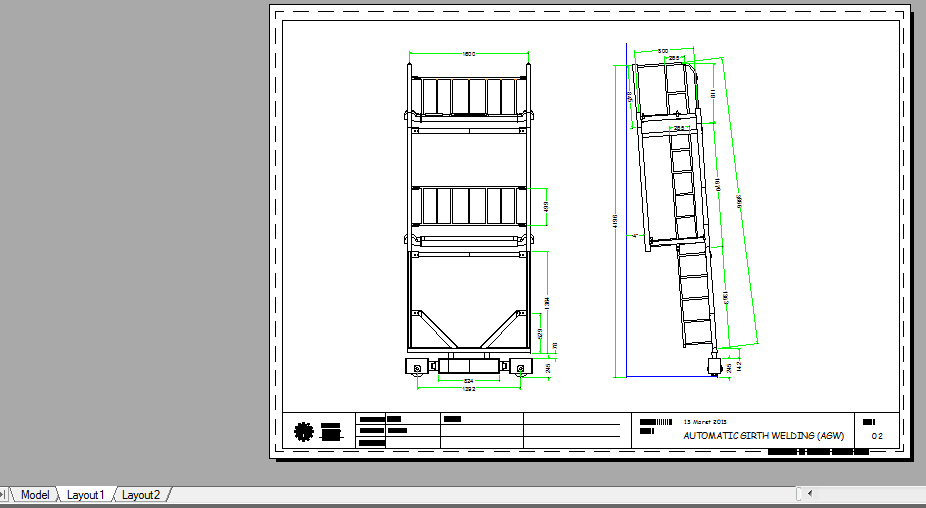
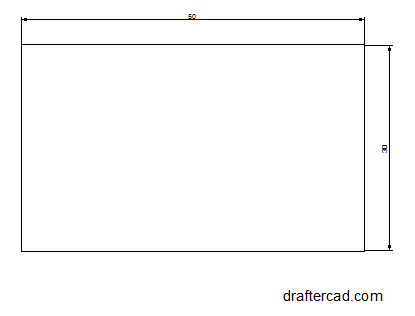
Showing posts with label Autocad 2d. Show all posts

20 Hari belajar Autocad 2D Hari #20 - Tips mempercepat menggambar dengan Autocad

Saturday, January 30, 2016 11
tips menggambar autocad lebih cepat

Alhamdulillah, hari ini terakhir kita bertemu dalam materi 20 hari belajar Autocad 2D, Kamu pasti sudah menguasai cara menggambar, menampilkan kedalam layout dan Output secara cetak maupun pdf.

Dalam pertemuan terakhir ini, saya hanya membagi sedikit tips yang selalu saya gunakan dalam bekerja. Tips Menggambar dengan lebih cepat.

Berikut ini Tipsnya:

1. Menggunakan Setting Toolbar Autocad Classic 

menggunakan setting toolbar Autocad classic

Secara default Autocad akan menampilkan Toolbar Ribbon yang memakan banyak tempat, sehingga ada banyak tool / icon yang tersembunyai. sehingga waktu kita perlu kita harus mencarinya.

Toolbar Autocad Classic jauh lebih Efisien karena hanya menampilkan toolbar yang kita perlukan saja.
beberapa toolbar yang sering saya gunakan antara lain:
Toolbar Standard, Draw, Modify, Layers, Properties, Dimension dan Workspace control.
seringkali saya tambahkan toolbar Modelling, Orbit, View, dan Visual style jika saya sedang mengerjakan gambar 3D.

Cara mengaturnya mudah, tinggal Klik kanan pada area toolbar > Autocad > dan Pilih toolbar yang diinginkan.
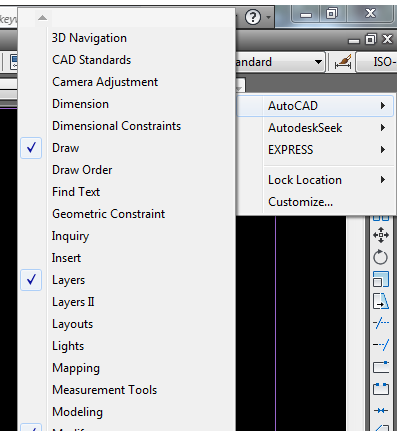
tips menggambar autocad lebih cepat


2. Menggunakan layer untuk menyimpan settingan Jenis Garis yang sering digunakan.

Garis yang sering digunakan contohnya Garis Hidden dan garis Center. dari pada mensetting masing-masing propertis dari gambar yang kita kerjakan lebih cepat jika menyimpan settingan di layer. aplikasinya tinggal pake tool Match Properties jauh lebih cepat.

Caranya bisa kamu lihat di bahasan Layer, latihan Autocad hari #17 - Layer.

3. Menggunakan Gambar Template untuk menyimpan settingan layout dan Dimension.


Salah satu pekerjaan yang berulang adalah setting dimensi dan membuat Layout gambar, untuk menghindari tiap kali menggambar tiap kali setting, saya biasanya membuat satu template standar. dimana sudah ada settingan  dimensi yang sering digunakan, juga sudah ada Layout yang nantinya digunakan untuk Print out gambar yang sudah jadi.

Cara Setting dimensi kamu bisa lihat di postingan Tips setting Dimensi pada Autocad.
Sedangkan cara membuat layout bisa kamu lihat di postingan Latihan autocad hari #18, Cara membuat layout dalam autocad.

4. jaga tangan kanan pada Mouse, dan tangan kiri pada keyboard sebelah kiri.

Haha.. ini adalah tips ala saya sendiri. biasanya saya ngetik perintah Autocad menggunakan tangan kiri, namun tangan kiri harus tetap pada tempatnya. hehe.. bingung ya, tapi memang begitu.

Tangan kanan usahakan tetap di Mouse untuk proses seleksi dll.

supaya lebih cepat tentu saja saya menggunakan Kode shortcut Autocad, namun saya rubah supaya Tangan kiri tidak pindah tempat.

Perhatikan contoh Kode Shortcut autocad yang pernah saya posting dibawah ini:
mempercepat menggambar dengan kode shortcut autocad

kamu bisa lihat diatas adalah Kode shortcut yang gunanya untuk mempercepat pengetikan perintah, tapi masalahnya adalah tangan kiri harus berpindah dan ini tentu saja malah menambah lama.

contohnya adalah perintan menggambar Line, Perintahnya adalah dengan mengetik huruf L. masalahnya huruf L ada diposisi jauh dikanan sehingga tangan kiri harus pindah kesebelah kanan.
Saya biasanya mengganti perintah Line dengan angka 1, Aneh ya, hehe... gpp tujuannya kamu sudah tahu menjaga tangan kiri tetap disebelah kiri.

Perintah lainnya bisa kamu kreasi sendiri yang penting simple dan mudah diingat.
contoh lainnya, perintah Pan biasanya saya ganti dengan huruf Q,
perintah Move saya ganti angka 2,
Perintah Poly line edit saya ganti EW,
Perintah Rectangle saya sederhanakan jadi R,
Perintah Array saya ganti AA,
Perintah Chamfer saya ganti CC,
Perintah Rotate saya ganti RT,
Dan lain sebagainya, silahkan berkreasi...

Oiya hampir lupa, cara mengganti perintah - perintah tersebut dengan merubah file acad.pgp.
Masuk ke Menu Tool > Option > Customize > edit Acad.pgp.

cara merubah file acad.pgp autocad

OK. Sampai disini saja pertemuan kita dalam 20 hari belajar Autocad 2D, sampai ketemu lagi pada Materi selanjutnya.

SELAMAT BEKERJA DAN TETAP SEMANGAT..!!!

20 hari belajar Autocad hari ke #19 - Cara nge Print Gambar di Autocad

Tuesday, December 29, 2015 1

plot gambar kerja di autocad
Alhamdulillah, Pelajaran Autocad 2D kita sudah sampai di penghujung, pada kesempatan kali ini kita akan belajar Print Out gambar yang sudah kita buat.

Kamu mau bilang mudah kan? gak juga hehe.. memang kali ini pelajarannya agak mudah karena hanya nge Print gambar, namun tentu saja ada bebeapa hal yang perlu diperhatikan, atau mesti disetting sebelum proses Print Out.

Ada 2 cara Print gambar di Autocad, cara pertama kita Print langsung dari tab Model dimana kita buat gambar, dan cara kedua kita Print dari Layout yangmana memang disediakan untuk kemudahan proses Print gambar.
Jangan kuatir kita akan bahas satu persatu.

Print Gambar Autocad dari Tab layout

Layout adalah Halaman kerja yang memang disediakan untuk mengatur tampilan gambar sebelum di Print. kala di Program Excel mirip dengan sheet begitu,  coba lihat tampilannya dibawah ini:

Mirip kertas kosong ya... hehe.. sebelum bisa digunakan, terlebih dahulu kita harus setting Printer dan kertas yang akan digunakan. Cara settingnya dengan Masuk ke Menu utama > Print > page Setup.
Perhatikan gambar dibawah ini:


Akan keluar kotak dialog page setup seperti dibawah ini:


Kita lihat, Plotter / Printer belum disetting, Klik tombol Modify, maka akan muncul kotak dialog setup selanjutnya:

Nah disini kamu tinggal memilih printer yang ada, Tentukan jenis kertasnya dan Klik tombol OK.

Langkah selanjutnya, kamu harus mengambil gambar yang sudah kamu buat, caranya Ketik perintah MV, dan buatlah area gambar di dalam area garis putus-putus (printable area).
Maka gambarnya akan muncul di layout dan siap untuk diPrint / dicetak.

Seperti ini penampilannya:

Perhatikan gambar diatas, area yang ditandai dengan garis putus-putus dinamakan Printable area (batas area yang bisa dicetak) kalau diluar itu, gambar akan terpotong bila dipaksa dicetak.
sedangkan yang ditandai dengan garis lurus adalah area yang saya buat dengan perintah MV tadi.
jelas ya...

Nah, dari sini tinggal Klik Menu Print > Plot untuk mencetak.

kalau kamu mau membuat KOP GAMBAR supaya terlihat professional / rapi, kamu bisa lihat latihan sebelumnya disini: cara membuat Layout gambar di Autocad.

Print gambar Autocad langsung dari tab Model

Ada kalanya kita ingin mencetak gambar langsung dari model / area menggambar, caranya kurang lebih sama. yaitu masuk ke Menu utama > Print > page setup.


Klik tombol Modify

Bedanya adalah, setelah kita tentukan jenis printer dan ukuran kertas yang akan dipakai, Plot area nya kita pilih Window, lalu buatlah area yang ingin dicetak.
centrang pilihan Center the Plot dan Fit to paper, ini berfungsi untuk membuat gambar dicetak ditengah kertas, dan menyesuaikan dengan besarnya kertas.
Klik tombol Ok.

Seperti ini kira-kira penampakannya:


kalau belum yakin bisa klik tombol Preview, kalau sudah klik tombol Ok.

Nah, dari sini tinggal Klik Menu Print > Plot untuk mencetak.

Gampang ya... hehe...
setelah ini kita akan membuat settingan ketebalan garis, dimana beberapa jenis garis tidicetak sama tebal. misalnya garis dimensi biasanya dicetak paling tipis, kemudian garis hidden dan garis center dicetak sedikit lebih tipis dari garis gambar.

Kita akan bahas di pertemuan yang akan datang, Wassalam...

20 Hari belajar Autocad 2D Hari ke#18 - Cara membuat Layout gambar dalam Autocad

Saturday, November 28, 2015 4
Hai semuanya, hari ini kita teruskan belajar Autocad 2D, menginjak Hari ke#18 kita akan berlatih mensetting Layout untuk keperluan mencetak / Print out gambar yang telah kita buat.

Selama ini kita menggambar ada di Tab Model, disinilah semua gambar dibuat. untuk keperluan mencetak kita perlu beralih ke Tab Layout.
Perhatikan gambar dibawah ini:
cara membuat layout autocad

Saya mempunyai sebuah gambar yang sudah selesai, dan kamu bisa lihat pada Tab dikiri bawah, Tab Model dalam keadaan aktif. sekarang kita klik Tab Layout1.
dan kita mempunyai gambar seperti dibawah ini:
cara membuat layout autocad

Ini adalah contoh Layout yang sudah saya setting menggunakan Printer Brother dan ukuran kertas A4.
Mengenai Kop gambar biasanya sudah ada kita tinggal Copy > Paste ke Layout yang kita buat.

Membuat Layout Autocad

Sebelum bisa digunakan layout harus disetting terlebih dahulu, caranya adalah:
1. Pastikan gambar sudah selesai kita buat.
2. Klik tab layout
    Sebelum disetting layout akan nampak seperti gambar dibawah ini:
cara setting layout di Autocad

3. Masuk ke Menu utama Autocad > Print > Page Setup
    untuk jelasnya lihat gambar dibawah ini:
cara setting layout di Autocad

4. akan muncul kotak dialog seperti dibawah ini:
cara setting layout di Autocad


5. Klik tombol Modify
    akan muncul lagi kotak dialog setting Layout seperti dibawah ini:

Mirip dengan setting Page di Word / Excel ya...
Beberapa pilihan yang harus kita setting diantaranya adalah:
  - Pilihkan Printer yang kamu punya.
  - Pilih juga ukuran Kertas yang diinginkan, misalnya A4.
  - Plot area biarkan default : Layout, pilihan lainnya adalah Window digunakan jika kita mencetak langsung dari Tab Model.
  - Plot Style sementara ini biarkan None dulu, Plot style ini bergna untuk menentukan tebal / tipis garis yang akan dicetak, tapi kita harus mensetting dulu supaya berfungsi. kita akan membahasnya lain waktu ya..  sabar..
  - Drawing Orientasi biarkan pada pilihan landscape.

6. Setelah kita setting Printer Dll, Maka kita akan mendapatkan Layout seperti gambar dibawah ini:
cara setting layout di Autocad
Masih kosong ya, haha....
Tentu saja karena kita belum buat Kop gambar Dll...

Cara membuat Kop gambar di Layout Autocad

Kop dalam suatu gambar berfungsi sebagai sumber informasi Nama gambar, nama Drafternya, Tgl pembuatan Dll.

Contohnya seperti dibawah ini:
membuat gop gambar autocad

Cara buatnya sangat sederhana, hanya dengan Perintah Line / Rectang seperti yang pernah kita pelajari. susun seperti contoh dan cantumkan informasi yang dibutuhkan.

Text buatlah menggunakan Single Text supaya mudah mengeditnya.
Logo perusahaan gantilah dengan Logomu sendiri.

hasilnya nanti akan seperti dibawah ini:
membuat gop gambar autocad


Sekarang Bagaimana caranya menampilkan gambar yang kita buat di Tab Model?

Caranya cukup ketikkan Perintah MV lalu buatlah area kotak dengan cara klik di layout area yang diinginkan untuk menampilkan gambar,
Perhatikan langkah berikut ini:

1. Ketik MV [Enter]
2. [Klik] Titik A lalu [Klik] titik B. Perhatikan gambar dibawah ini:
membuat gop gambar autocad

3.  Akan muncul gambar yang kita buat di Layout.
kamu bisa setting tampilan yang diinginkan dengan cara di ZOOM, dan di PAN supaya gambarnya tampak dengan jelas.

Selamat mencoba..
Wassalam..

20 Hari belajar autocad 2D Hari #17 - Layer

Thursday, October 08, 2015 14
cara membuat layer di autocad

Alhamdulillah, Hari ini Skill Autocad kita akan bertambah. Hari ini kita akan belajar cara membuat Layer, dan menggunakannya dalam gambar yang kita buat.

Layer dalam Autocad

Layer adalah lapisan. dalam konteks menggambar layer digunakan untuk membuat lapisan object tertentu yang akan memudahkan kita mengontrol dan mengorganisir gambar yang kita buat.

Layer juga sering digunakan untuk mempercepat waktu membuat suatu gambar kerja. Beberapa jenis garis seperti garis Hidden dan garis Center seringkali diletakkan dalam Layer terpisah untuk mempercepat proses menggambar.

Perhatikan gambar dibawah ini:
cara membuat layer pada autocad

Garis yang berwarna biru itu namanya garis Hidden, diletakkan dalam layer Hidden. dan Garis yang berwarna magenta namanya garis Center diletakkan dalam Layer Center.

Ketika gambar yang kamu buat menjadi semakin rumit, Layer juga bisa digunakan untuk mengelompokkan masing-masing bagian supaya lebih sederhana dan memudahkan dalam menggambar. misalnya dalam menggambar denah rumah, Layer digunakan untuk memisahkan gambar tembok dan gambar Furniture dalam Layer terpisah.

Layer juga berfungsi dalam proses mencetak / Ploting. Object gambar yang tidak ingin kamu cetak akan kamu letakkan dalam Layer khusus namanya Layer Defpoints. dengan demikian object tersebut tidak akan dicetak walaupun dalam layar tampak / ada.
Kita akan belajar mencetak dan membuat plot style pada latihan yang akan datang.

Cara membuat Layer dalam Autocad

Cara membuat Layer sangatlah Mudah, Ketikkan LAYER pada Command Windows dan akan muncul kotak dialog layer Control seperti dibawah ini:
cara membuat layer dalam autocad


Kamu Lihat disana saya mempunyai Lima Jenis Layer.
Layer 0 adalah Layer yang Aktif saat ini.
Layer Center adalah tempat saya meletakkan Garis Center.
Layer Defpoints adalah layer yang tidak akan tercetak waktu proses Plotting.
Layer Hidden adalah tempat saya meletakkan Garis Hidden / garis tersembunyi.
Layer PV-A67 BA adalah Layer otomatis yang terbentuk karena perintah Solprof (dalam operasi menggambar saya sebelumnya.

Untuk membuat Layer cukup Klik tombol New Layer.
Ketikkan nama yang diinginkan, dan jadilah.
Mudah ya, hehe...
new layer autocad

Selain Nama, kamu juga bisa mengubah Warna dan Jenis garisnya. Lihatlah pada kolom Color, disana kamu bisa mengubah Warna Layer, dan kolom Linetype untuk mengubah Jenis garis yang diinginkan.

Sebagai Latihan, Buatlah Layer seperti yang saya punya.
Khusus untuk layer Hidden warnanya Biru dan Linetype garis Hidden.
untuk layer Center warnanya Magenta dan Linetype garis Center.

Cara menggunakan Layer untuk mempercepat pekerjaan menggambar

Contohnya adalah bila kita membuat Garis Hidden seperti pada contoh gambar diatas. daripada kita setting satu persatu garis Color dan Linetypenya akan lebih cepat memindahkan garis tersebut ke Layer Hidden, dan otomatis Propertis Color dan Linetypenya mengikuti settingan layer tersebut.

Caranya Pilih dulu Garis / Object gambar yang ingin kita Ubah layernya.
- Klik langsung pada object Garis.
- Klik Layer pada Toolbar
- Pilih Layer Hidden.
maka Garis / Object tersebut akan otomatis pindah ke Layer Hidden.
cara membuat layer hidden autocad

nah, seperti itulah cara kerja Layer dalam mempercepat pekerjaan menggambar.

Selain itu, Layer masih banyak lagi fungsinya.
Lihatlah Kolom - kolom yang terdapat pada kotak dialog Layer. masing - masing kolom mewakili fungsi tersebut.
- Kolom On Berarti bahwa layer tersebut Terlihat. Klik untuk menyembunyikan.
- Kolom Freeze berfungsi untuk mencegah editing dan menyembunyikan object tersebut.
- Kolom Lock Berfungsi untuk mencegah editing tanpa menyembunyikan object.
- Kolom Color untuk mengontrol warna.
- Kolom Linetype untuk mengontrol jenis garis.
- Kolom Lineweight untuk mengontrol Ketebalan garis yang digunakan.
- Kolom plot style berisi informasi Warna dalam settingan Plot style.
- Kolom Plot berisi informasi mana layer yang akan ikut dicetak dan tidak.
- Kolom VP Freeze digunakan untuk membekukan Object tertentu pada operasi Viewpoint pada Layout.

banyak ya... hehe...
Tenang saja, kita akan pelajari satu persatu bila waktunya tiba.
untuk materi hari ini saya cukupkan dulu disini, kita akan sambung lagi dengan yang lebih menarik pada pertemuan berikutnya.

Note: File latihan / Gambar yang saya jadikan contoh tersedia juga dalam bentuk file .dwg
kamu bisa download dari member area Draftercad.com
tentu saja harus jadi anggota dulu ya... trims

Wassalam..


20 Hari belajar Autocad 2D Hari #16 - Annotation 2 : Dimension

Thursday, September 24, 2015 6
cara membuat Dimensi dalam Autocad

Alhamdulillah menginjak Hari ke #16 kita akan bermain-main dengan Dimension / Ukuran.

Dimensi sangat penting karena disinilah letak informasi paling vital dari sebuah gambar. dalam pelajaran kali ini kita akan belajar cara membuat dimensi dalam Autocad, cara modifikasi tampilan Dimensi dan sebagainya.

Mulai dari Latihan Autocad Hari #1 sampai dengan Hari #14 kita sudah membuat bermacam-macam gambar menggunakan berbagai perintah gambar dan Modifier. nah inilah saatnya kamu melengkapi gambar yang sudah kamu buat dengan Dimensi.

Kita akan mengambil contoh Latihan Autocad Hari #3. Lihatlah gambar dibawah ini:
cara membuat Autocad Dimensi
Latihan ini tentunya sudah kamu kerjakan. namun Lihatlah Informasi Dimensi pada gambar tersebut. bagaimana cara membuatnya? kita akan lihat..

Membuat Dimensi pada Autocad

Untuk membuat suatu Dimension, tentu saja kita harus siapkan Object gambar terlebih dahulu. sebagai contoh, Rectangle ukuran 50 x 30mm sbb:
cara membuat Autocad Dimension
Lalu Klik Menu Annotate >  Dimension sbb:
cara membuat Autocad Dimension

Lalu Klik di 2 pojok atas pada Rectangle yang barusan kita buat. Klik sekali lagi untuk meletakkan posisi Text Dimensi.
Akan kelihatan seperti ini:
Lho kenapa tulisannya kecil sekali?
Hehe.. Tenang saja memang seperti itu biasanya tampilan dimensi yang masih mentah. kita harus setting dulu supaya lebih terbaca dan lebih rapi tampilannya.

Cara Setting Dimensi pada Autocad

Cara mensetting Dimensi cukup Ketikkan D [Enter]
akan muncul kotak dialog Dim Setting Manager seperti dibawah ini:
Autocad Annotation : Dimension


Klik Modify
Akan muncul banyak sekali pilihan setting Dimensi yang bisa kita perbaiki.
1. Pada tab Lines > Ubah pilihan Color menjadi Green / Hijau.
Selain berfungsi membedakan warna garis Object dan garis Dimensi, Warna Hijau juga akan berguna nanti pada waktu kita akan mensetting Plot Style.

Autocad Annotation : Dimension

2. Pada tab Text > Ubah ukuran Text size menjadi 5. dan Ubah pilihan Text Placement menjadi Center
Supaya ukuran Text menjadi lebih besar dan letaknya ditengah.
Autocad Annotation : Dimension


3. Klik Ok dan sekali kali Klik Close
Jreng..! Tampilan Dimensi kita sudah berubah menjadi lebih baik.
cara membuat dimensi pada Autocad

Gimana? mudah kan?

Bila kamu ingin keterangan Lebih lengkap mengenai Edit style Dimensi, silahkan menuju postingan berikut: CARA SETTING DIMENSI DALAM AUTOCAD.

sebagai latihan, silahkan lengkapi dengan Dimensi gambar pada Latihan Autocad Hari #3 seperti diatas.
Trims, Wassalam..


20 Hari belajar Autocad 2D Hari #15 - Annotation 1 Notes dan Label

Saturday, August 29, 2015 11
Belajar autocad 20 hari - Annotation notes dan label

Alhamdulillah, menginjak Hari ke #15 kita akan belajar caranya membuat gambar yang kita buat menjadi lebih informatif dengan Notes (catatan) dan label (Keterangan).

Perhatikan contoh gambar dibawah ini:
Notes dan label dalam autocad

Gambar diatas menggunakan Label berupa Nama Part dan ukuran jadi yang diinginkan.
Perhatikan gambar kedua berikut ini:

Belajar autocad - Multiline Text
Gambar diatas menggunakan Catatan keterangan kebutuhan hardware yang digunakan.

Selain Notes dan label, kita juga memerlukan beberapa keterangan tambahan, dalam Autocad istilahnya ANNOTATION.
Beberapa Annotation yang dikenal dalam Autocad antara lain:
Tabel,
Dimension (Ukuran),
Hatch (Arsiran),
dan Leader. Tenang saja, kita akan belajar nanti satu demi satu supaya lebih fokus.

Membuat Notes / Catatan

Autocad mengenal 2 tipe Text untuk membuat Notes yang kita butuhkan. Single Text dan Multiline Text.
dari namanya saja sudah jelas kan..? Single Text adalah text yang hanya bisa menuliskan satu baris kata atau kalimat.
Sedangkan Multiline Text bisa membuat kalimat dengan beberapa baris dan ada juga menu formattingnya, seperti Bold, Italic, Perataan Dll.

Untuk mengakses perintah tersebut, kamu bisa cari di Group Annotate > Multiline Text
Belajar autocad - Multiline Text

Kamu lihat disana ada dua Pilihan, Multiline dan single.
Kalau kamu memilih Multiline Text, setelah meng-Klik Perintah Multiline, kamu diwajibkan membuat area Text seperti dibawah ini:
Belajar autocad - Multiline Text
Setelah Area untuk text sudah jadi, kamu tinggal menuliskan saja Keterangan yang ingin kamu tambahkan. Oiya jangan kuatir kalau areanya terlalu kecil, karena kamu dapat mengatur areanya nanti.

Setelah kamu ketik keterangan yang dibutuhkan, akan muncul sebuah Editor text mirip punya Ms Word, seperti dibawah ini:

Kamu perhatikan, kamu bisa mengatur hampir segalanya yang dibutuhkan oleh sebuah Text editor. kalau kamu sudah selesai, Klik Ikon Close Text editor disebelah Paling kanan.

Membuat Single Text dalam Autocad

Tipe text selanjutnya adalah Single Text. Sesuai namanya tipe Text ini hanya bisa memuat satu Baris text saja. dan tidak punya text editor seperti halnya Multi Line Text.

Kelihatannya tidak begitu bagus ya? namun kalau saya pribadi malah suka dengan yang ini karena Simple dan Fleksibel.

Cara membuatnya cukup Mudah, kalau dari Menu Multiline Text > Pilih single Text. atau bisa juga dengan mengetikkan perintah DT.
Current text style:  "Standard"  Text height:  2.5000  Annotative:  No
Specify start point of text or [Justify/Style]: [Klik di layar untuk menentukan Lokasi Text]
Specify height <2.5000>: [Enter]
Specify rotation angle of text <0>: [Enter]

[Ketikkan Text yang Diinginkan]
[Enter lagi untuk mengakhiri Perintah]

Prosedurnya kelihatannya rumit ya.. namun percayalah kalau sudah biasa Single Text akan lebih mudah.

Latihan 

 Sebagai latihan, coba kerjakan Gambar dibawah ini, dan jangan lupa Tambahkan keterangan seperlunya.
Belajar Autocad- membuat gambar engsel

Keterangan:
Gambar diatas terdiri dari beberapa elemen seperti LINE, RECTANGLE, CIRCLE, ARC, BHATCH semuanya sudah pernah kita bahas pada latihan sebelumnya. Saya yakin Kamu bisa membuatnya.

keterangan tambahan / Annotation yang terdapat pada gambar diatas adalah, Text, Dimension / Ukuran dan ada juga Leader.
Kita belum membahan Dimension dan juga Leader. Insya Allah pertemuan berikutnya kita akan membahasnya.

Wassalam..