Lowongan Drafter Struktur PT. Summarecon Bandung

Saturday, February 27, 2016 0
Lowongan drafter autocad bandung

Hai, semoga kawan-kawan selalu sehat selalu. Draftercad kembali dengan info lowongan Drafter, membuka peluang kerja bagi yang membutuhkan.

PT. Summarecon bandung saat ini sedang membuka lowongan Posisi Drafter Struktur (beton + baja), dengan kualifikasi Sbb:

  • Pria / Wanita
  • Bisa menggambar Autocad 2D / 3D
  • Bisa Tekla menjadi point plus
  • Pendidikan Minimal SMK
  • Pengalaman minimal 2-3 tahun diposisi yang sama
  • Domisili Bandung diutamakan

Bagi yang berminat, bisa mengirimkan berkas lamarannya ke alamat email: titin_saragih@summarecon.com

Trims dan semoga beruntung,
Wassalam..

Spesifikasi komputer untuk menjalankan Autocad

Wednesday, February 24, 2016 84

spesifikasi mimal autocad
Hai, tempo hari ada seorang kawan bertanya, untuk menjalankan Autocad perlu spek Komputer yang seperti apa?
Maka untuk menjawab pertanyaan diatas, saya membuat Postingan berikut ini tentang Spesifikasi komputer yang diperlukan untuk menjalankan Autocad.

System komputer untuk menjalankan Autocad

Ada banyak sekali versi Autocad yang beredar dipasaran, dari yang paling jadul hingga yang paling baru. fungsinya sama UNTUK MENGGAMBAR TEKNIK. perbedaannya hanyalah tampilan dan beberapa tool yang membantu memudahkan pekerjaan menggambar.

Jika kamu memutuskan untuk menginstall Autocad di komputer / laptop kamu, hal pertama yang kamu harus ketahui adalah spesifikasi hardware komputer/laptop itu sendiri. Ini akan memudahkan memilih Autocad versi berapa yang TEPAT atau bisa dijalankan oleh komputermu.

Tips memilih Versi Autocad untuk komputermu:
  • Autocad versi terbaru bukan berarti Terbaik. Autocad versi terbaru berarti program berat yang akan membebani kinerja komputermu.
  • Autocad versi lama bukan berarti jelek. Autocad versi lama berarti Program ringan yang bisa membantumu bekerja lebih cepat, dengan kualitas yang sama.

Jadi inilah spesifikasi lengkap komputer beserta versi Autocad yang disarankan untuk diinstall:

1. Autocad 2004

Spesifikasi komputer yang disarankan:
  • Intel Pentium III or later, with 800 MHz or faster processor, or compatible
  • Microsoft Windows XP (Professional, Home Edition, or Tablet PC Edition)
  • Windows 2000, or Windows NT 4.0 (SP6a or later)
  • 256 MB RAM
  • 300 MB free disk space for installation
  • 1024x768 VGA with true colour (minimum)
  • Microsoft Internet Explorer 6.0
  • Mouse, trackball, or compatible pointing device
  • CD-ROM drive

 2. Autocad 2005

Spesifikasi komputer yang disarankan:
  • Intel Pentium III or later with 800Mhz Processor
  • Microsoft Windows XP (Professional, Home Edition, or Tablet PC Edition), Windows 2000
  • 256 MB RAM (minimum)
  • 300 MB free disk space
  • 1024x768 VGA with true colour (minimum)
  • Mouse or other pointing device
  • CD-ROM drive
  • Microsoft Internet Explorer 6 SP1

3. Autocad 2006

Spesifikasi komputer yang disarankan:
  •  Intel Pentium III or later with 800Mhz Processor
  • Microsoft Windows XP (Professional, Home Edition, or Tablet PC Edition), Windows 2000
  • 512 MB RAM (minimum)
  • 500 MB free disk space
  • 1024x768 VGA with true colour (minimum)
  • Mouse or other pointing device
  • CD-ROM drive
  • Microsoft Internet Explorer 6 SP1

4. Autocad 2007

 Spesifikasi komputer yang disarankan:
  •  Intel Pentium IV, or compatible
  • Microsoft Windows XP (Professional, Home Edition, or Tablet PC Edition), Windows 2000 Professional SP4
  • 512 MB RAM (minimum)
  • 750 MB free disk space
  • 1024x768 VGA with true colour (minimum)
  • Mouse or other pointing device
  • CD-ROM drive
  • Microsoft Internet Explorer 6 SP1

5. Autocad 2008

  Spesifikasi komputer yang disarankan:
  • Intel® Pentium® 4 processor, 2.2 GHz Recommended
  • Microsoft® Windows Vista™, Windows® XP Home and Professional (SP2), Windows® 2000 (SP4)
  • 512 MB RAM
  • 750 MB free disk space for installation
  • 1024x768 VGA with True Color
  • Microsoft® Internet Explorer® 6.0 (SP1 or higher)
  • Available on CD (Worldwide) and DVD (select countries and languages)

6. Autocad 2009

Spesifikasi komputer yang disarankan:
  • Operating system: Windows Vista Enterprise, Windows Vista Business, Windows Vista Ultimate, Windows Vista Home Premium, Windows XP Professional, Service Pack 2, Windows XP Home, Service Pack 2
  • Browser: Internet Explorer 6.0 SP1 or later
  • CPU: Intel® Pentium® 4 processor or AMD® Athlon, 2.2 GHz or greater or Intel or AMD Dual Core processor, 1.6 GHz or greater
  • Memory: 1 GB (Windows XP SP2), 2 GB or greater (Windows Vista)
  • Display resolution: Graphics card 1280 x 1024 32-bit color video display adapter (True Color) 128 MB or greater, OpenGL®, or Direct3D® capable workstation class graphics card.
  • Hard Disk: 750 MB for installation

 7. Autocad 2010

Spesifikasi komputer yang disarankan:
  • Operating system: Windows 7 Ultimate, Professional, Home Premium;Windows Vista (SP1); Windows XP (SP2 or later)
  • Browser: Windows Internet Explorer 7.0 or later
  • CPU: Windows Vista – Intel Pentium 4 or AMD Athlon Dual Core, 3.0 GHz or higher with SSE2 technology; Windows XP – Intel Pentium 4 or AMD Athlon Dual Core, 1.6 GHz or higher with SSE2 technology
  • Memory: Windows Vista – 2 GB RAM, Windows XP – 2 GB RAM
  • Display resolution: 1024 x 768 display with True Color
  • Hard Disk: 1 GB free disk space for installation
  • Pointing Device: MS-Mouse compliant

8. Autocad 2011

 Spesifikasi komputer yang disarankan:
  • Microsoft® Windows® 7 Enterprise, Ultimate, Professional, or Home Premium (compare Windows 7 versions); Microsoft® Windows Vista® Enterprise, Business, Ultimate, or Home Premium (SP1 or later) (compare Windows Vista versions); or Microsoft® Windows® XP Professional or Home edition (SP2 or later)
  • For Windows Vista or Windows 7: Intel® Pentium® 4 or AMD Athlon® dual-core processor, 3.0 GHz or higher with SSE2 technology; for Windows XP: Intel Pentium 4 or AMD Athlon dual-core processor, 1.6 GHz or higher with SSE2 technology
  • 2 GB RAM
  • 1.8 GB free disk space for installation
  • 1,280 x 1,024 true color video display adapter 128 MB or greater, Microsoft® Direct3D®-capable workstation-class graphics card
  • Microsoft® Internet Explorer® 7.0 or later 

9. Autocad 2012

Spesifikasi komputer yang disarankan:
  • Microsoft® Windows® 7 Enterprise, Ultimate, Professional, or Home Premium ( compare Windows 7 versions); Microsoft® Windows Vista® Enterprise, Business, Ultimate, or Home Premium (SP2 or later) ( compare Windows Vista versions); or Microsoft® Windows® XP Professional or Home edition (SP3 or later)
  • For Windows Vista or Windows 7: Intel® Pentium® 4 or AMD Athlon® dual-core processor, 3.0 GHz or higher with SSE2 technology; for Windows XP: Intel Pentium 4 or AMD Athlon dual-core processor, 1.6 GHz or higher with SSE2 technology
  • 2 GB RAM
  • 2 GB free disk space for installation
  • 1,024 x 768 display resolution with true color
  • Microsoft® Internet Explorer® 7.0 or later

10. Autocad 2013

 Spesifikasi komputer yang disarankan:
  • Windows® 8 Standard, Enterprise, or Professional edition (requires installation of AutoCAD 2013 Service Pack 2); Microsoft® Windows® 7 Enterprise, Ultimate, Professional, or Home Premium (compare Windows 7 versions); or Microsoft® Windows® XP Professional or Home edition (SP3 or later)
  • For Windows 7: Intel® Pentium® 4 or AMD Athlon™ dual-core processor, 3.0 GHz or higher with SSE2 technology
  • For Windows XP: Pentium 4 or AMD Athlon dual-core processor, 1.6 GHz or higher with SSE2 technology
  • 2 GB RAM (4 GB recommended)
  • 6 GB free disk space for installation
  • 1,024 x 768 display resolution with true color (1,600 x 1,050 with true color recommended)
  • Microsoft® Internet Explorer® 7.0 or later web browser

11. Autocad 2014

  Spesifikasi komputer yang disarankan:
  • Windows® 8 and Windows® 8.1 Standard, Enterprise, or Professional edition, Windows® 7 Enterprise, Ultimate, Professional, or Home Premium edition (compare Windows versions), or Windows XP® Professional or Home edition (SP3 or later) operating system
  • For Windows® 8, Windows® 8.1, and Windows 7: Intel® Pentium® 4 or AMD Athlon™ dual-core processor, 3.0 GHz or higher with SSE2 technology
  • For Windows XP: Pentium 4 or Athlon dual-core processor, 1.6 GHz or higher with SSE2 technology
  • 2 GB RAM (4 GB recommended)
  • 6 GB free disk space for installation
  • 1,024 x 768 display resolution with true color (1,600 x 1,050 recommended)
  • Microsoft® Internet Explorer® 7 or later web browser

12. Autocad 2015

 Spesifikasi komputer yang disarankan:
  •  Windows® 8 and Windows® 8.1 Standard, Enterprise, or Professional edition, Windows® 7 Enterprise, Ultimate, Professional, or Home Premium edition (compare Windows versions), or Windows XP® Professional or Home edition (SP3 or later) operating system
  • For Windows® 8, Windows® 8.1, and Windows 7: Intel® Pentium® 4 or AMD Athlon™ dual-core processor, 3.0 GHz or higher with SSE2 technology
  • 2 GB RAM (8 GB recommended)
  • 6 GB free disk space for installation
  • 1,024 x 768 display resolution with true color (1,600 x 1,050 recommended) DirectX® 9 or DirectX 11 compliant card recommended but not required.
  • Microsoft® Internet Explorer® 7 or later web browser

 13. Autocad 2016

Spesifikasi komputer yang disarankan:

  •  Windows® 8 and Windows® 8.1 Standard, Enterprise, or Professional edition, Windows® 7 Enterprise, Ultimate, Professional,  operating system
  • Minimum Intel® Pentium® 4 or AMD Athlon™ 64 processor
  • 2 GB RAM (3 GB recommended) Autocad 2016 32 bit
  • 4 GB RAM (8 GB recommended) Autocad 2016 64 bit
  • 6 GB free disk space for installation
  • 1,024 x 768 display resolution with true color (1,600 x 1,050 recommended)
  • Microsoft® Internet Explorer® 7 or later web browser

Catatan:
Saya pribadi menggunakan komputer Windows 7 32 bit, processor Intel i3 dan 4Gb RAM, pernah Install Autocad 2014 bisa dipakai lancar, tapi sekarang kembali lagi ke Autocad 2010.


Lowongan Drafter Arsitektur di Ciracas, Jakarta Timur

Saturday, February 13, 2016 0
Lowongan drafter autocad

Dibutuhkan segera
Drafter Arsitektur

Persyaratan :
  • Lulusan Minimal SMK/STM (teknik gambar bangunan)
  • Pernah bekerja minimal sebagai Drafter Arsitektur minimal 1 tahun.
  • Mengerti Gambar Kerja Arsitektur
  • Mahir menggunakan AutoCad

Ditempatkan di Ciracas, Jakarta Timur
Gaji Negotiable

Lamaran dapat dikirim ke :

Mahisi Land Development / Mahisi Cahaya Sentosa Abadi

Jln. Haji Baping No.30
Kelurahan Ciracas, Kecamatan Ciracas, Jakarta Timur
13740

Atau lewat email :

mario_purnomo@yahoo.com
atau ke
HRD_Mahisi@yahoo.com
atau cek websitenya di http://mahisi-land.com/

Lowongan Drafter di Balikpapan - Kalimantan Timur

Wednesday, February 10, 2016 0
lowongan drafter autocad

Perusahaan jasa konsultan design, arsitektur, interior, berlokasi di balikpapan, membuatuhkan seorang DRAFTER AUTOCAD dengan kualifikasi sbb:


- Pria
- Maximal berusia 35 th
- Jujur
- Muslim
- D1 bangunan / STM bangunan.
- Bisa menggambar menggunakan Autocad 2D dan 3D
- Bisa Sketch up
- Pengalaman kerja minimal 1 tahun dibidang yang sama
- Domisili Balikpapan.


Bagi kamu yang tinggal di Balikpapan dan berminat, silahkan kirim Lamaran, CV dan contoh gambar yang pernah dikerjakan ke:  tfqabufaris@gmail.com,
Info selengkapnya :
081218804512 / wa Pin 7C4ADF17

Trims, semoga beruntung..
Wassalam..

20 Hari belajar Autocad 2D Hari #20 - Tips mempercepat menggambar dengan Autocad

Saturday, January 30, 2016 11
tips menggambar autocad lebih cepat

Alhamdulillah, hari ini terakhir kita bertemu dalam materi 20 hari belajar Autocad 2D, Kamu pasti sudah menguasai cara menggambar, menampilkan kedalam layout dan Output secara cetak maupun pdf.

Dalam pertemuan terakhir ini, saya hanya membagi sedikit tips yang selalu saya gunakan dalam bekerja. Tips Menggambar dengan lebih cepat.

Berikut ini Tipsnya:

1. Menggunakan Setting Toolbar Autocad Classic 

menggunakan setting toolbar Autocad classic

Secara default Autocad akan menampilkan Toolbar Ribbon yang memakan banyak tempat, sehingga ada banyak tool / icon yang tersembunyai. sehingga waktu kita perlu kita harus mencarinya.

Toolbar Autocad Classic jauh lebih Efisien karena hanya menampilkan toolbar yang kita perlukan saja.
beberapa toolbar yang sering saya gunakan antara lain:
Toolbar Standard, Draw, Modify, Layers, Properties, Dimension dan Workspace control.
seringkali saya tambahkan toolbar Modelling, Orbit, View, dan Visual style jika saya sedang mengerjakan gambar 3D.

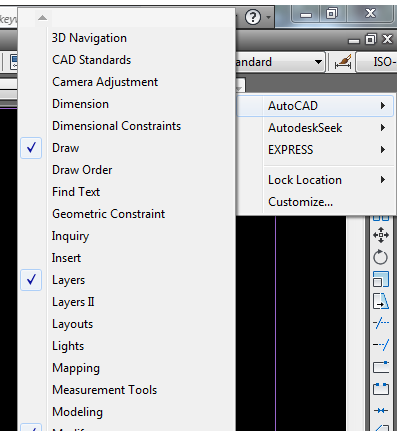
Cara mengaturnya mudah, tinggal Klik kanan pada area toolbar > Autocad > dan Pilih toolbar yang diinginkan.
tips menggambar autocad lebih cepat


2. Menggunakan layer untuk menyimpan settingan Jenis Garis yang sering digunakan.

Garis yang sering digunakan contohnya Garis Hidden dan garis Center. dari pada mensetting masing-masing propertis dari gambar yang kita kerjakan lebih cepat jika menyimpan settingan di layer. aplikasinya tinggal pake tool Match Properties jauh lebih cepat.

Caranya bisa kamu lihat di bahasan Layer, latihan Autocad hari #17 - Layer.

3. Menggunakan Gambar Template untuk menyimpan settingan layout dan Dimension.


Salah satu pekerjaan yang berulang adalah setting dimensi dan membuat Layout gambar, untuk menghindari tiap kali menggambar tiap kali setting, saya biasanya membuat satu template standar. dimana sudah ada settingan  dimensi yang sering digunakan, juga sudah ada Layout yang nantinya digunakan untuk Print out gambar yang sudah jadi.

Cara Setting dimensi kamu bisa lihat di postingan Tips setting Dimensi pada Autocad.
Sedangkan cara membuat layout bisa kamu lihat di postingan Latihan autocad hari #18, Cara membuat layout dalam autocad.

4. jaga tangan kanan pada Mouse, dan tangan kiri pada keyboard sebelah kiri.

Haha.. ini adalah tips ala saya sendiri. biasanya saya ngetik perintah Autocad menggunakan tangan kiri, namun tangan kiri harus tetap pada tempatnya. hehe.. bingung ya, tapi memang begitu.

Tangan kanan usahakan tetap di Mouse untuk proses seleksi dll.

supaya lebih cepat tentu saja saya menggunakan Kode shortcut Autocad, namun saya rubah supaya Tangan kiri tidak pindah tempat.

Perhatikan contoh Kode Shortcut autocad yang pernah saya posting dibawah ini:
mempercepat menggambar dengan kode shortcut autocad

kamu bisa lihat diatas adalah Kode shortcut yang gunanya untuk mempercepat pengetikan perintah, tapi masalahnya adalah tangan kiri harus berpindah dan ini tentu saja malah menambah lama.

contohnya adalah perintan menggambar Line, Perintahnya adalah dengan mengetik huruf L. masalahnya huruf L ada diposisi jauh dikanan sehingga tangan kiri harus pindah kesebelah kanan.
Saya biasanya mengganti perintah Line dengan angka 1, Aneh ya, hehe... gpp tujuannya kamu sudah tahu menjaga tangan kiri tetap disebelah kiri.

Perintah lainnya bisa kamu kreasi sendiri yang penting simple dan mudah diingat.
contoh lainnya, perintah Pan biasanya saya ganti dengan huruf Q,
perintah Move saya ganti angka 2,
Perintah Poly line edit saya ganti EW,
Perintah Rectangle saya sederhanakan jadi R,
Perintah Array saya ganti AA,
Perintah Chamfer saya ganti CC,
Perintah Rotate saya ganti RT,
Dan lain sebagainya, silahkan berkreasi...

Oiya hampir lupa, cara mengganti perintah - perintah tersebut dengan merubah file acad.pgp.
Masuk ke Menu Tool > Option > Customize > edit Acad.pgp.

cara merubah file acad.pgp autocad

OK. Sampai disini saja pertemuan kita dalam 20 hari belajar Autocad 2D, sampai ketemu lagi pada Materi selanjutnya.

SELAMAT BEKERJA DAN TETAP SEMANGAT..!!!

Cara membuat Gambar isometrik di Autocad

Saturday, January 23, 2016 7
cara membuat gambar isometrik dalam autocad

Tempo hari ada seorang kawan yang menanyakan cara membuat gambar isometrik di Autocad. Maka dengan postingan ini saya bermaksud menjawab pertanyaan tersebut.

Gambar Isometrik

Gambar isometrik adalah gambar yang seolah-olah 3D padahal cuma gambar 2D.
Biasanya digunakan dalam membuat keterangan gambar kerja / supaya gambar yang dibuat bisa lebih difahami pekerja.

perhatikan contoh gambar dibawah ini:
cara membuat gambar isometrik di autocad

Gambar diatas tampak seperti gambar 3D ya.. padahal itu adalah gambar 2D.
Itu adalah gambar isometrik sebuah Mesin las yang dimakan mesin Coloumn n Boom / Welding Boom.

Lalu bagaimana cara Buatnya?

Cara membuat gambar Isometrik

ada beberapa cara yang untuk membuat gambar isometrik,

1. menggambar Isometrik dengan sket langsung

 Ya.. cara paling mudah adalah dengan langsung mencoret-2 kedalam lembar kerja Autocad untuk menghasilkan gambar yang diinginkan.

Perhatikan contoh yang saya buat dibawah ini:

Sebelum mulai menggambar, ada baiknya mencoret-2 dulu dikertas gambar yang mau kita buat, kalau sudah jadi, baru digambar kira-2 menggunakan perintah LINE, ARC, dan ELLIPSE.

2. Isometrik dengan bantuan Grid dan Snap

Caranya aktifkan dulu grid dan snap sebagai bantuan untuk menggambar.
Ketik OSNAP [Enter]
maka akan muncul kotak dialog seperti dibawah ini:

Centrang pilihan SNAP ON, GRID ON dan Isometric Snap. tutup kotak dialog.
kamu akan mendapatkan lembar kerja yang berisi titik-2 dan kursor akan selalu mengarah ke salah satu titik.

kamu bisa mulai menggambar seperti contoh dibawah ini:
membuat gambar isometrik menggunakan cara grid dan snap

Kelebihan cara ini adalah garisnya lebih rapi. Tapi saya sendiri tidak pernah pakai cara ini karena gambar kelihatan kaku, hehe...

3. menggambar Isometrik dengan cara Solid Profile dari gambar 3D

Teknik menggambar yang ketiga dan yang paling paten adalah dengan cara membuat SOLID PROFILE dari sebuah gambar 3D.

Jadi gampangnya kita membuat Profile / Pandangan dari gambar 3D dari sudut tertentu.
contohnya adalah gambar saya Coloumn n Boom diatas, itu saya buat menggunakan teknik Solid Profile.

Caranya mudah, dari gambar 3D yang kita buat, kita berikan perintah SOLPROF maka langsung jadi gambar isometrik yang kita inginkan.
kelemahan teknik ini adalah kita harus terlebih dahulu membuat model 3D nya. yang tentu saja menyita waktu.

kita akan bahas teknik ini lebih dalam nanti pada bagian Latihan 3D.

Wassalam...


Lowongan drafter sipil dan mekanikal di bogor

Wednesday, January 20, 2016 0

lowongan drafter autocad
Perusahaan kontraktor daerah Bogor membutuhkan segera:
1.Drafter Sipil
2. Drafter Mechanical&Machining

Syarat:
1. Pria/wanita
2.Pendidikan SMA/SMK/STM/Poltek/D3/S1 (Bangunan,Sipil,Mesin)
3.Usia Max 40th
4.Ms Word.Excel,Autocad 2d&3d
5.Paham KOnstruksi Sipil&Baja (1)
6.Paham Machining&Mechanical (2)
7.Pengalaman min.1 thn

Kirim Ke :
PT.PANCARAN SEWU SEJAHTERA
a/n Ibu Sri Lestiorini
pancaran_sewu@yahoo.co.id